
Requisitos Mínimos
Conta no Facebook
Tenha uma conta ativa no Facebook, necessária para criar o portfólio business usado na integração.
facebook.comPode ser uma conta pessoal antiga ou nova. Crie em facebook.com caso não tenha. Um e-mail pessoal basta.
WhatsApp Business App
Tenha o WhatsApp Business instalado e funcionando em um celular para permitir a conexão com a Carecode.
Se já estiver em API oficial, pode pular este tutorial. O número deve estar operacional, sem banimentos. WhatsApp Web pode coexistir.
Portfólio Business
Acessar o Business Manager
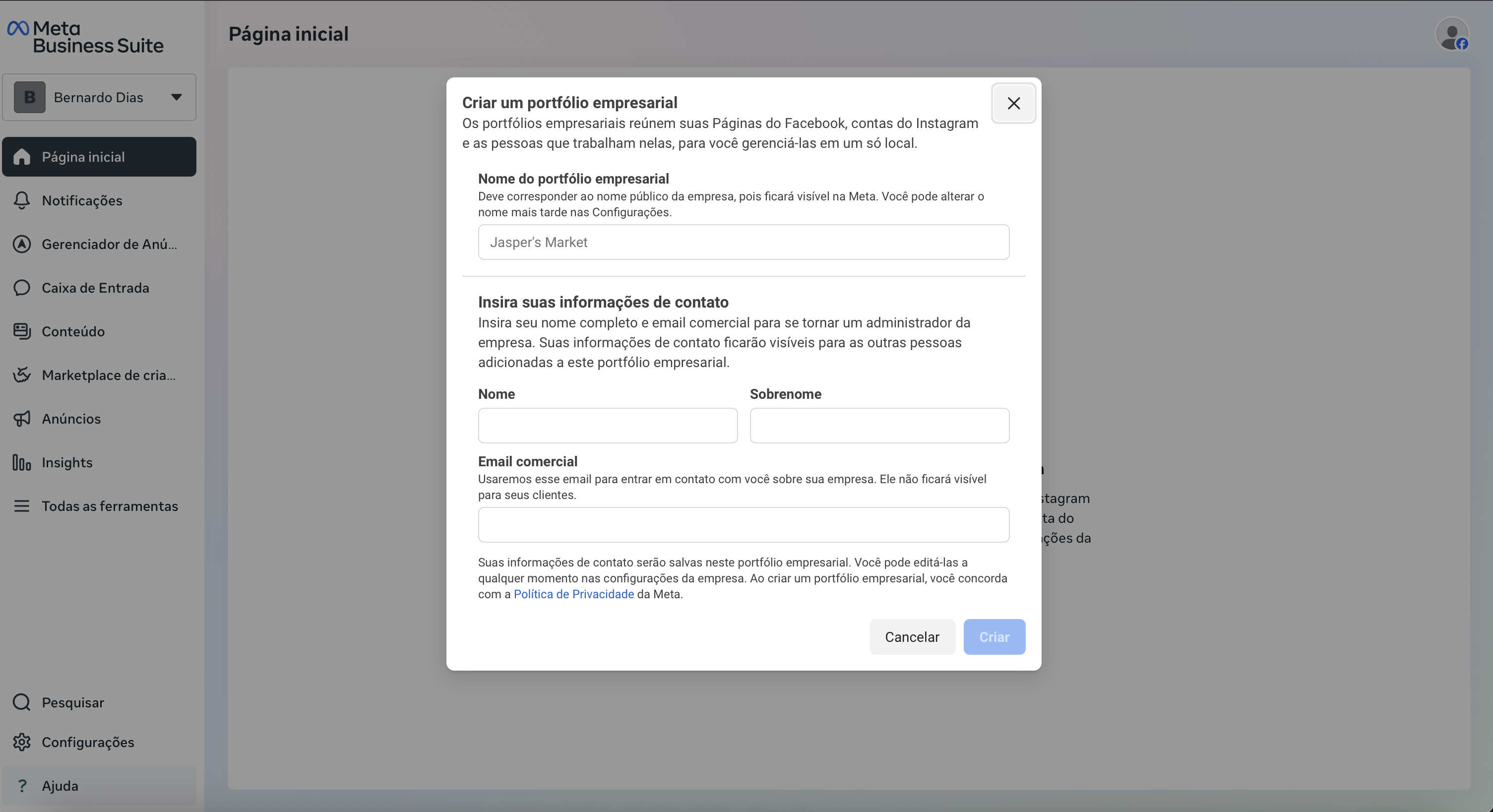
Acesse business.facebook.com com sua conta do Facebook e crie seu primeiro portfólio business caso você ainda não tenha criado.
business.facebook.comSe você já tiver um portfólio business criado e operacional, pode pular este passo e seguir para o próximo. Caso contrário, a Meta vai sugerir a criação — siga o fluxo.
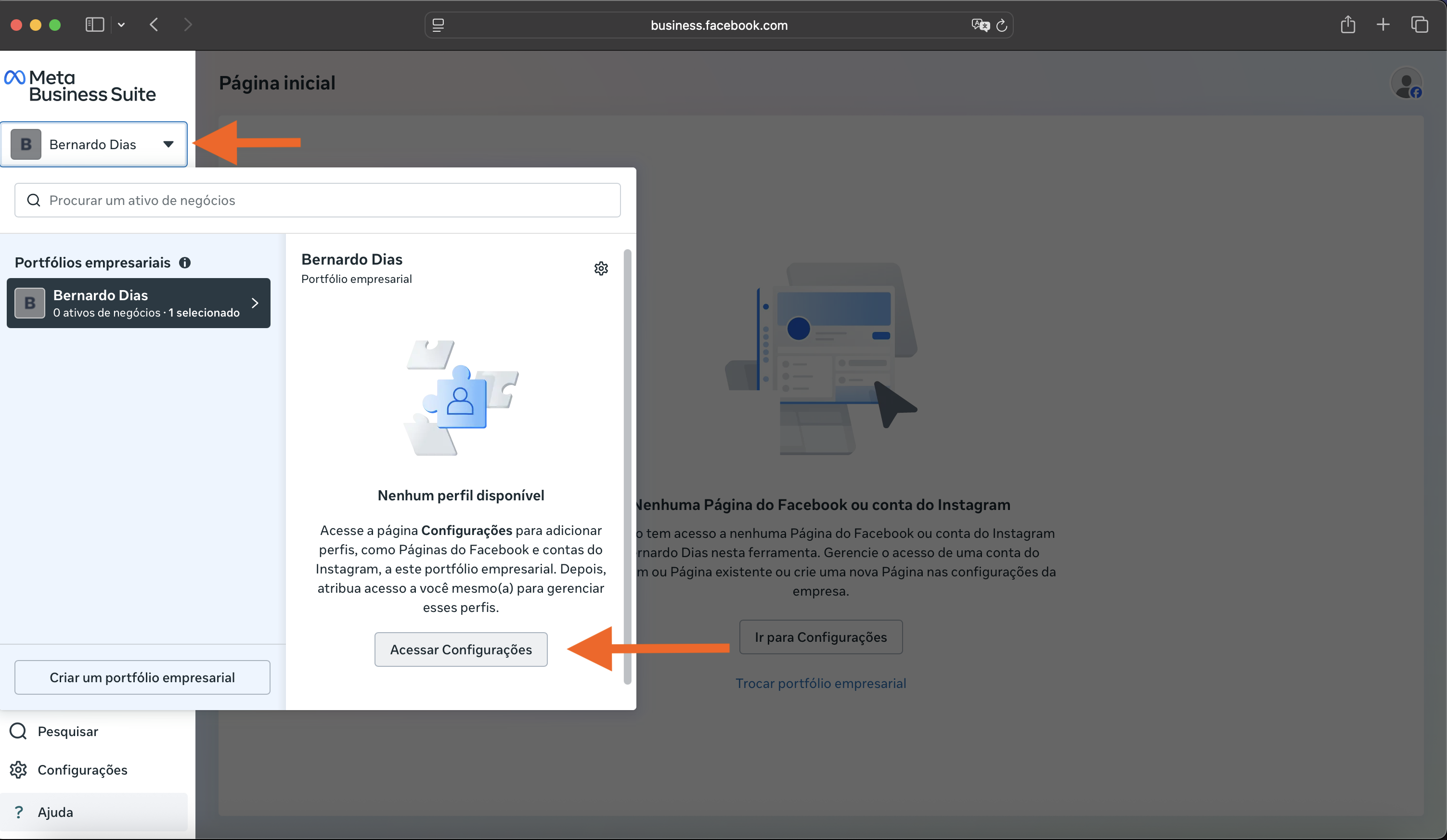
Selecionar o portfólio
Selecione o portfólio empresarial que será vinculado à Carecode.
Clique no seletor de portfólios no canto superior da página de business.facebook.com, selecione o seu portfólio e clique em 'Acessar Configurações'. O resultado deve ser semelhante à segunda imagem abaixo.
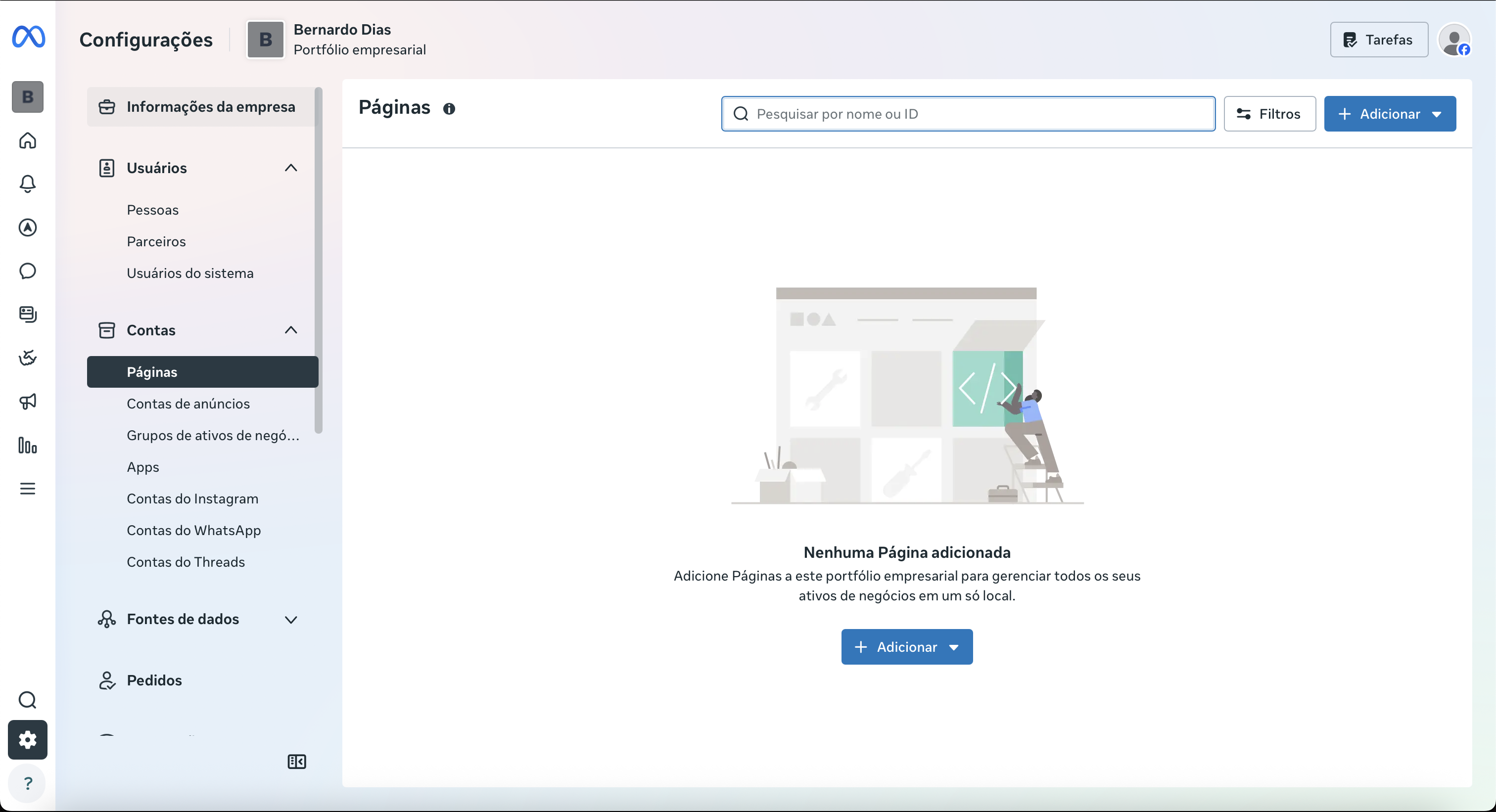
Após clicar no botão de "Acessar Configurações", você deve ser direcionado à página abaixo:
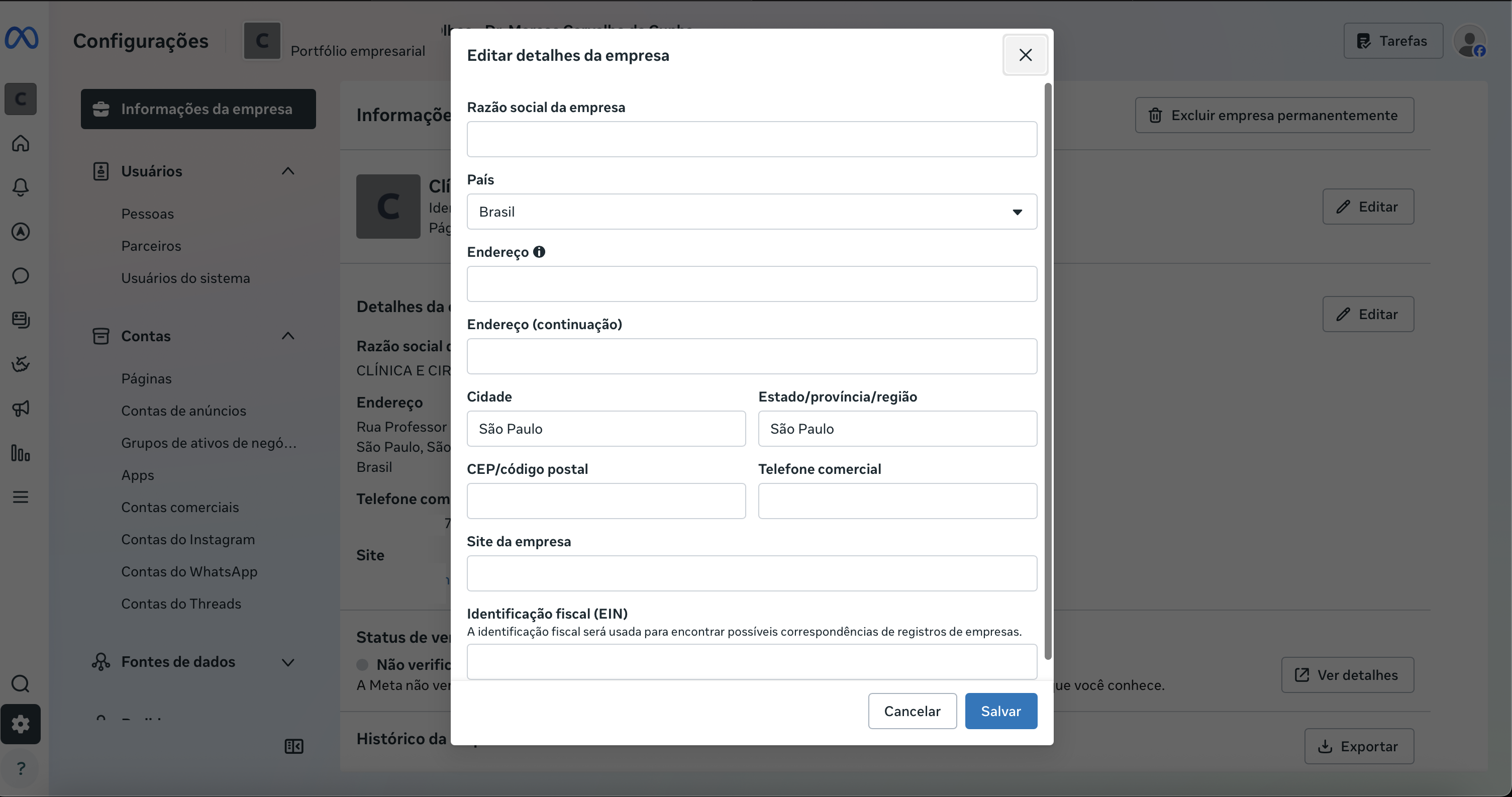
Preencher Informações da Empresa
Preencha os dados da empresa em Configurações > Informações da Empresa para que a Meta possa validar seu negócio.
business.facebook.com/settings/infoPreencha: Razão Social, Endereço completo, Telefone (pode ser o do WhatsApp) e Site. Se não tiver site, use o Instagram ou outra página de referência. Idealmente, a clínica deve ter um domínio próprio.
Conexão com a Meta
Esta etapa é realizada dentro da plataforma Carecode, em v2.carecode.ai/onboarding/channel (durante o onboarding) ou v2.carecode.ai/whatsapp/manage (se já tiver conta). Ao clicar em conectar WhatsApp, um modal da Meta será aberto.
Conectar o WhatsApp na Carecode
Conecte o seu WhatsApp à Carecode pelo nosso portal.
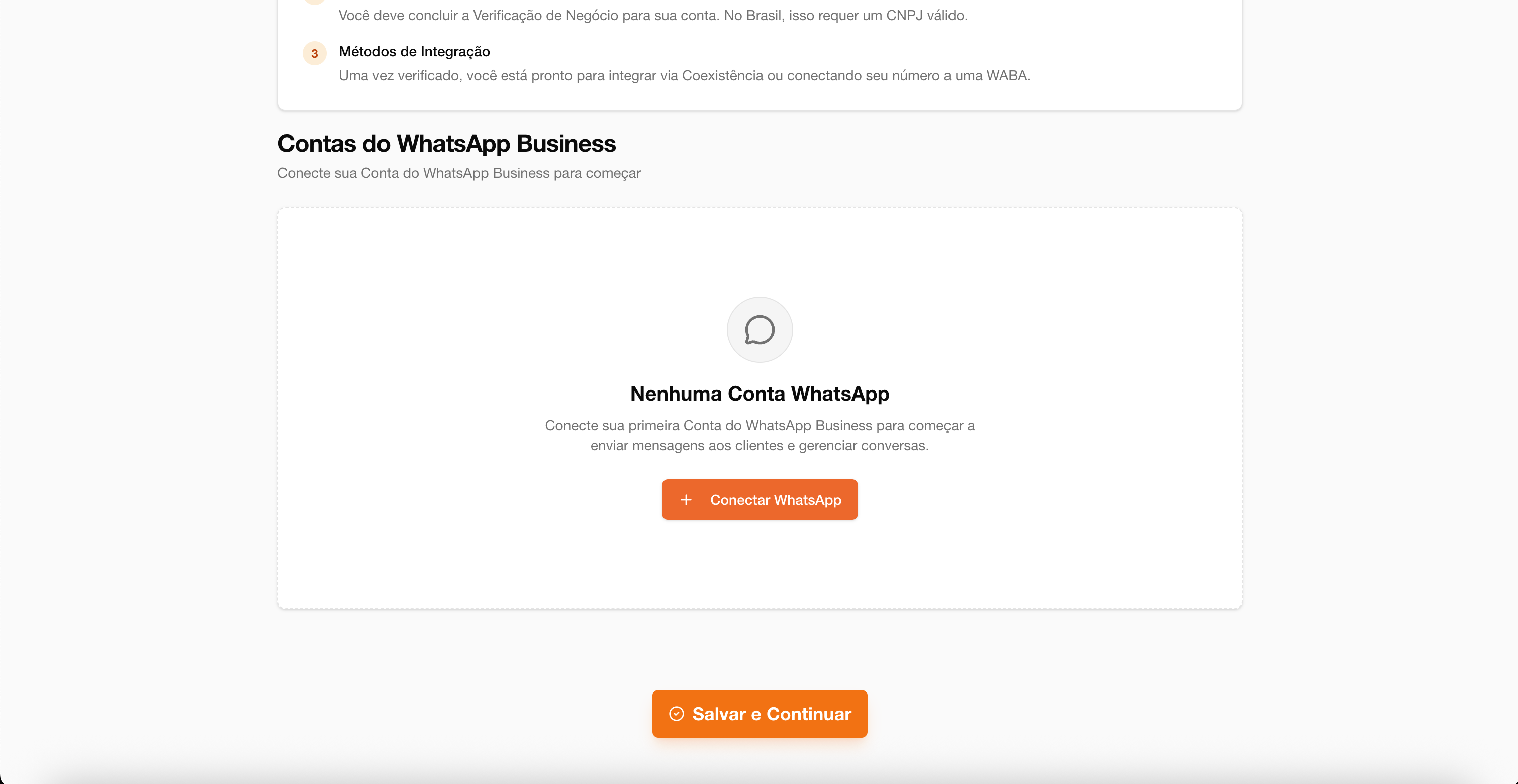
Na página de WhatsApp (no onboarding em v2.carecode.ai/onboarding/channel ou para clientes já configurados em v2.carecode.ai/whatsapp/manage), clique em Conectar WhatsApp, conforme a imagem abaixo:
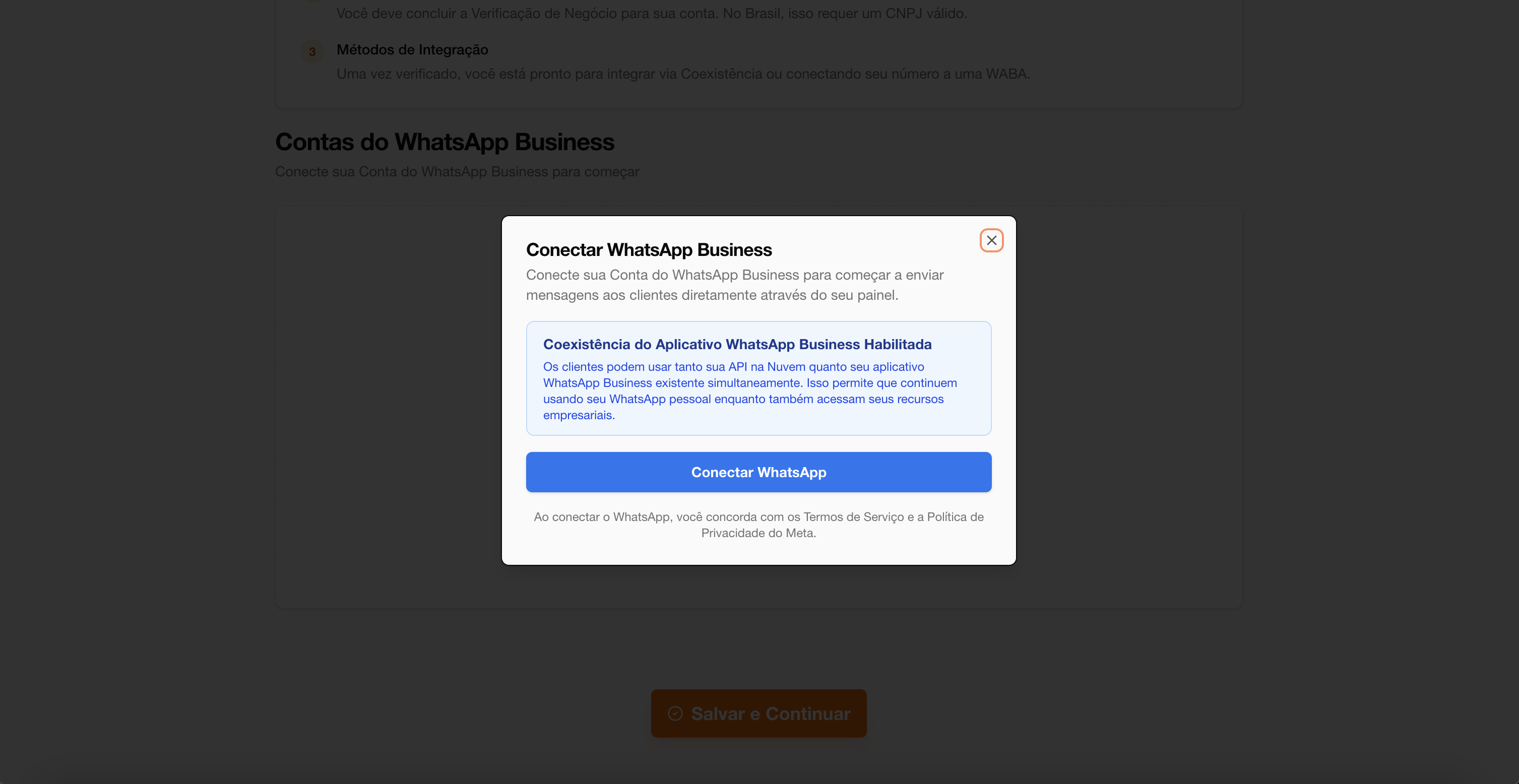
Ela vai abrir o modal da Meta, conforme abaixo:
Aceitar a Carecode e selecionar portfólio
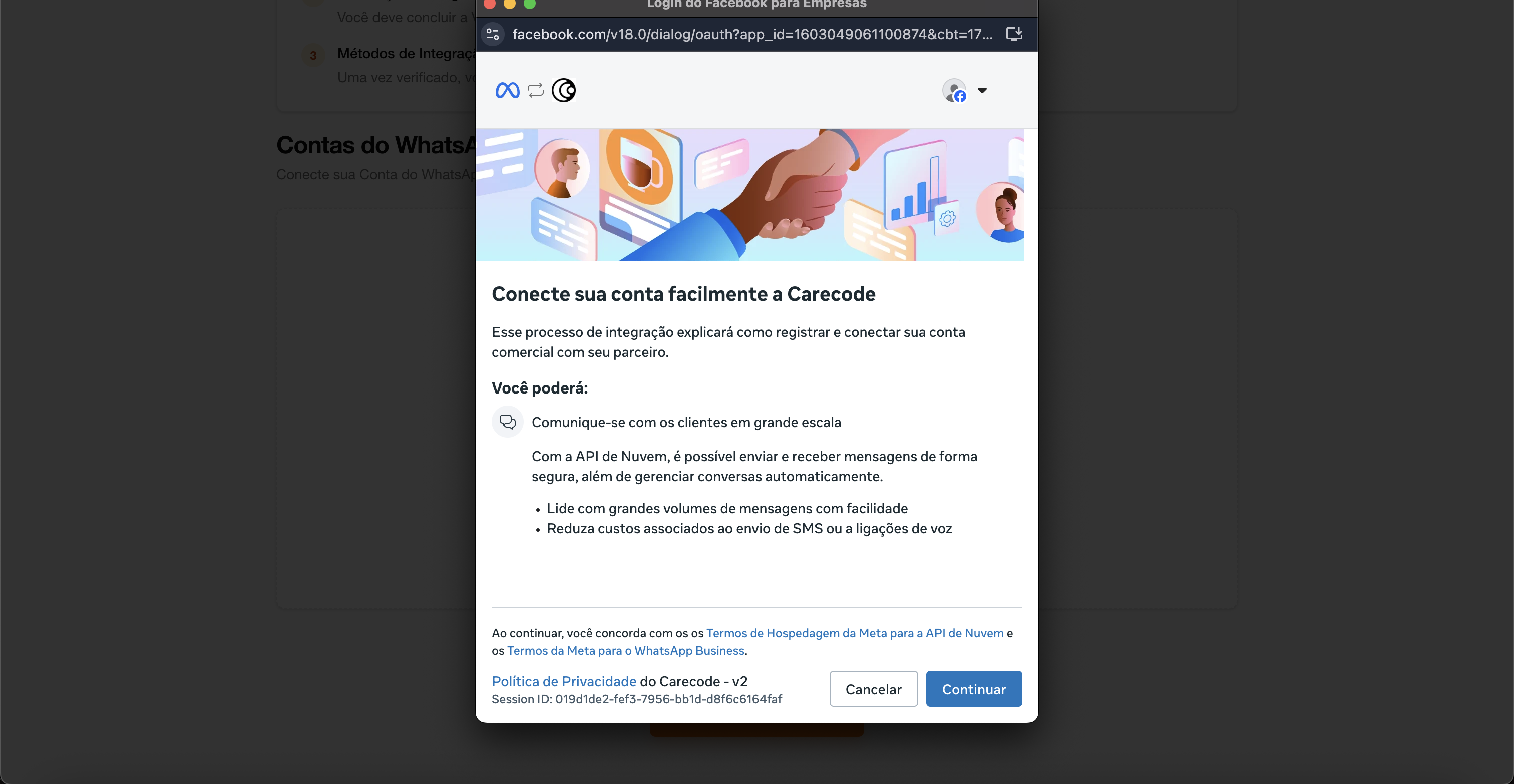
Aceite as permissões da Carecode e selecione o portfólio criado anteriormente.
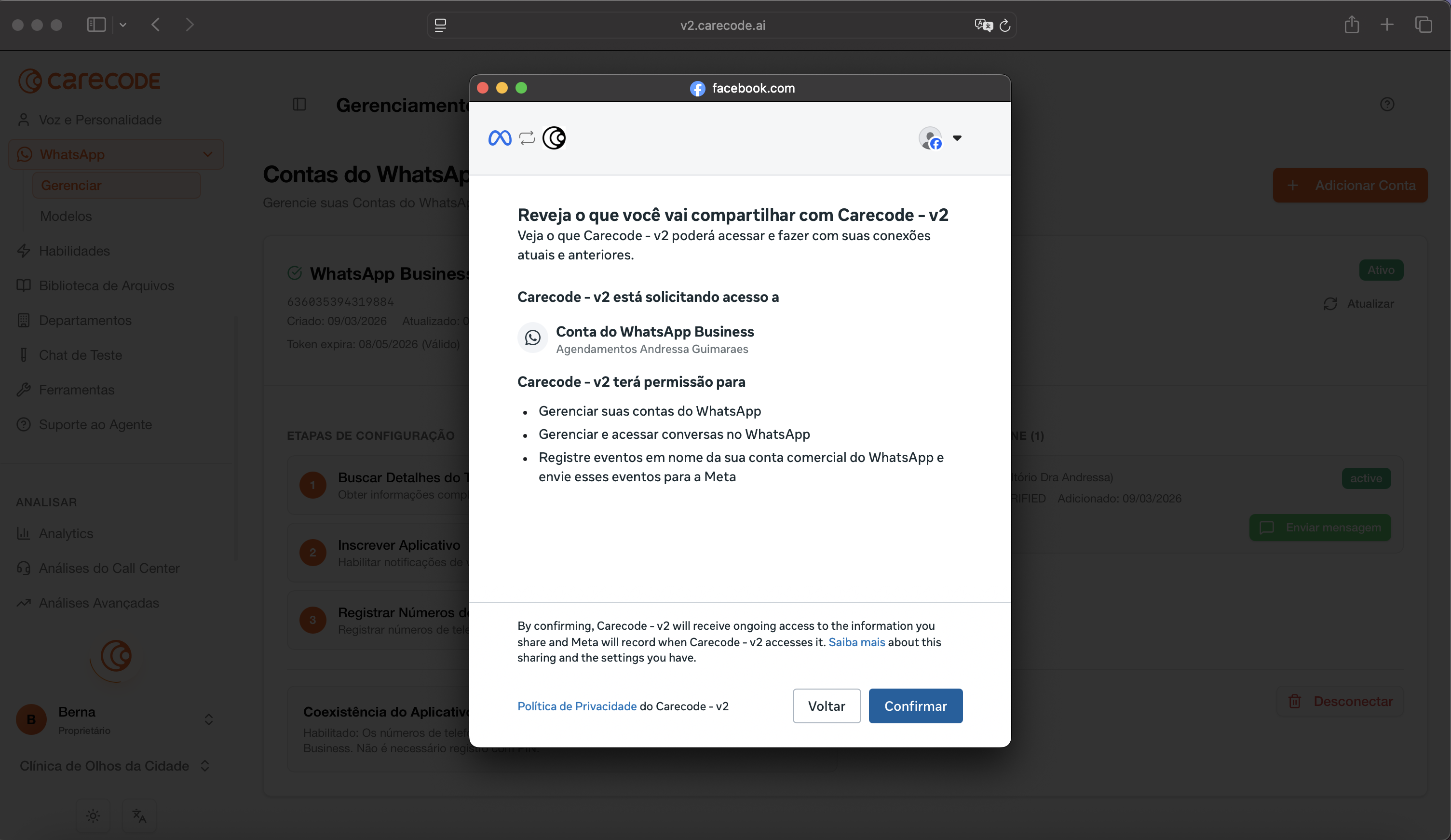
No modal da Meta, aceite as permissões solicitadas pela Carecode e selecione o portfólio business que você criou na etapa anterior, conforme a imagem abaixo:
Conectar o WhatsApp Business App
Selecione a opção 'Conectar um App do WhatsApp Business'.
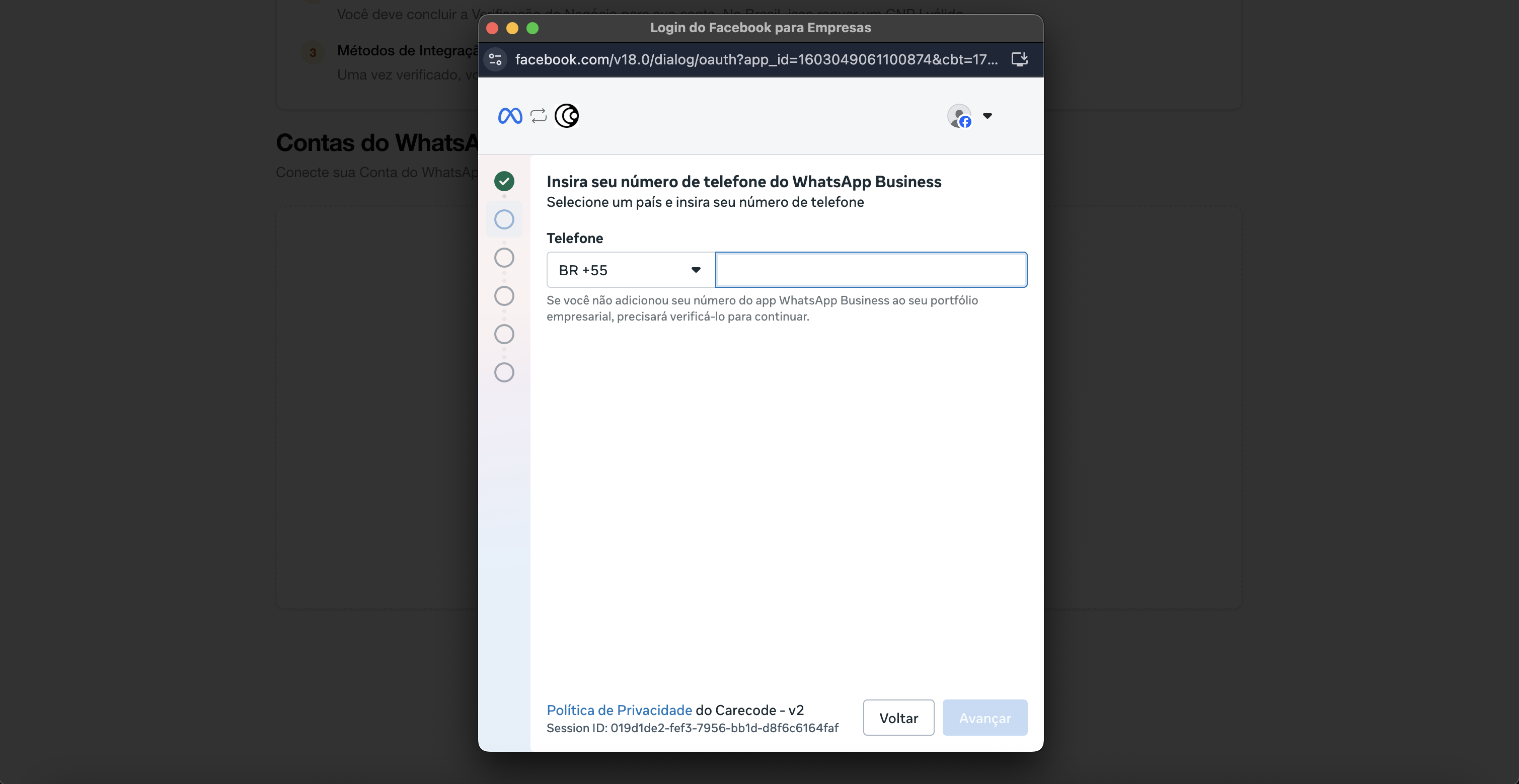
Insira o número de telefone, selecionando o país e DDD corretamente.
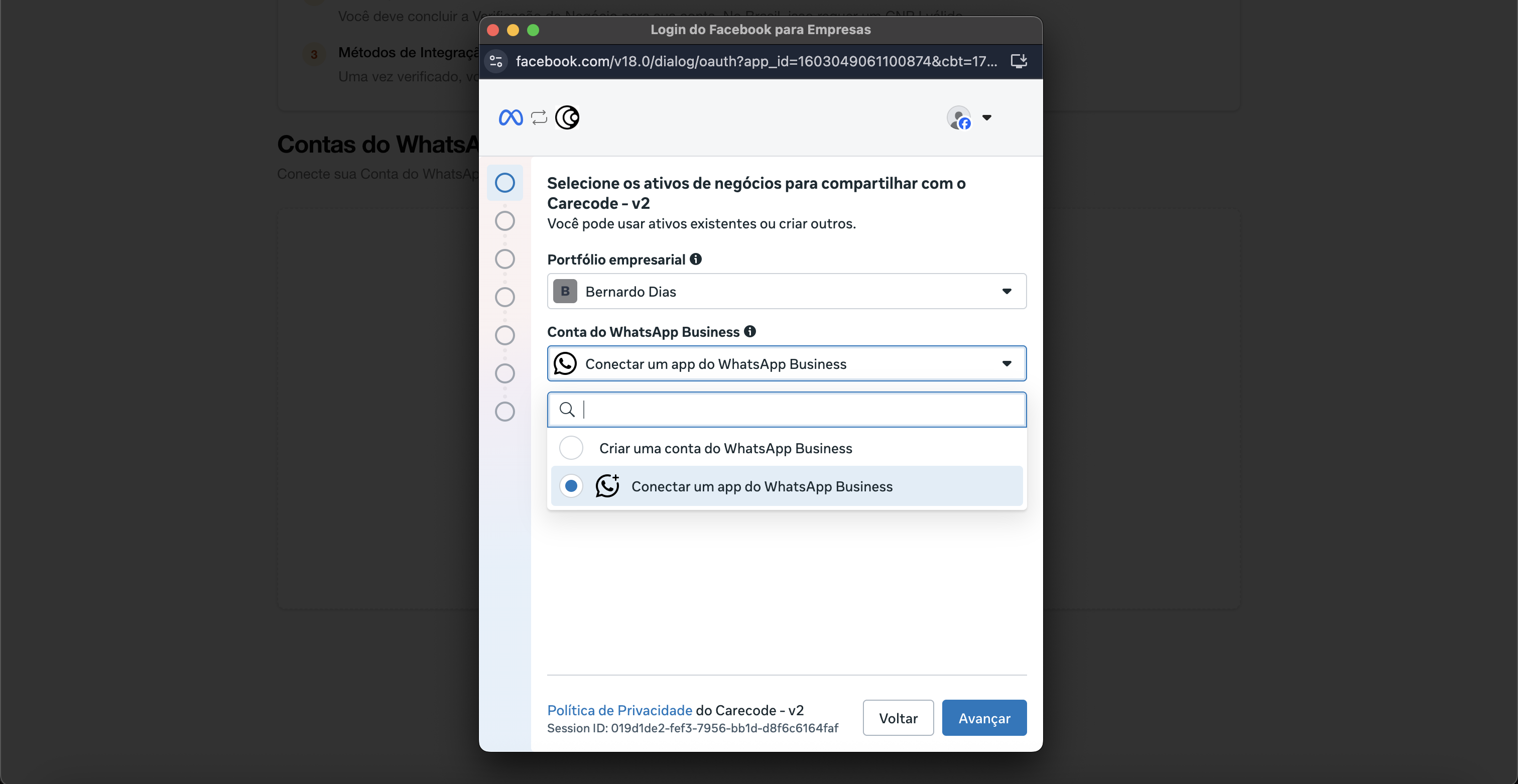
Depois, insira o número de telefone, selecionando o país e DDD corretamente.
Permissões e confirmação no celular
Conceda permissão para a Carecode acessar as conversas e leia o QR Code ou digite o código recebido no celular.
As permissões necessárias devem ser aceitas, conforme imagem abaixo:
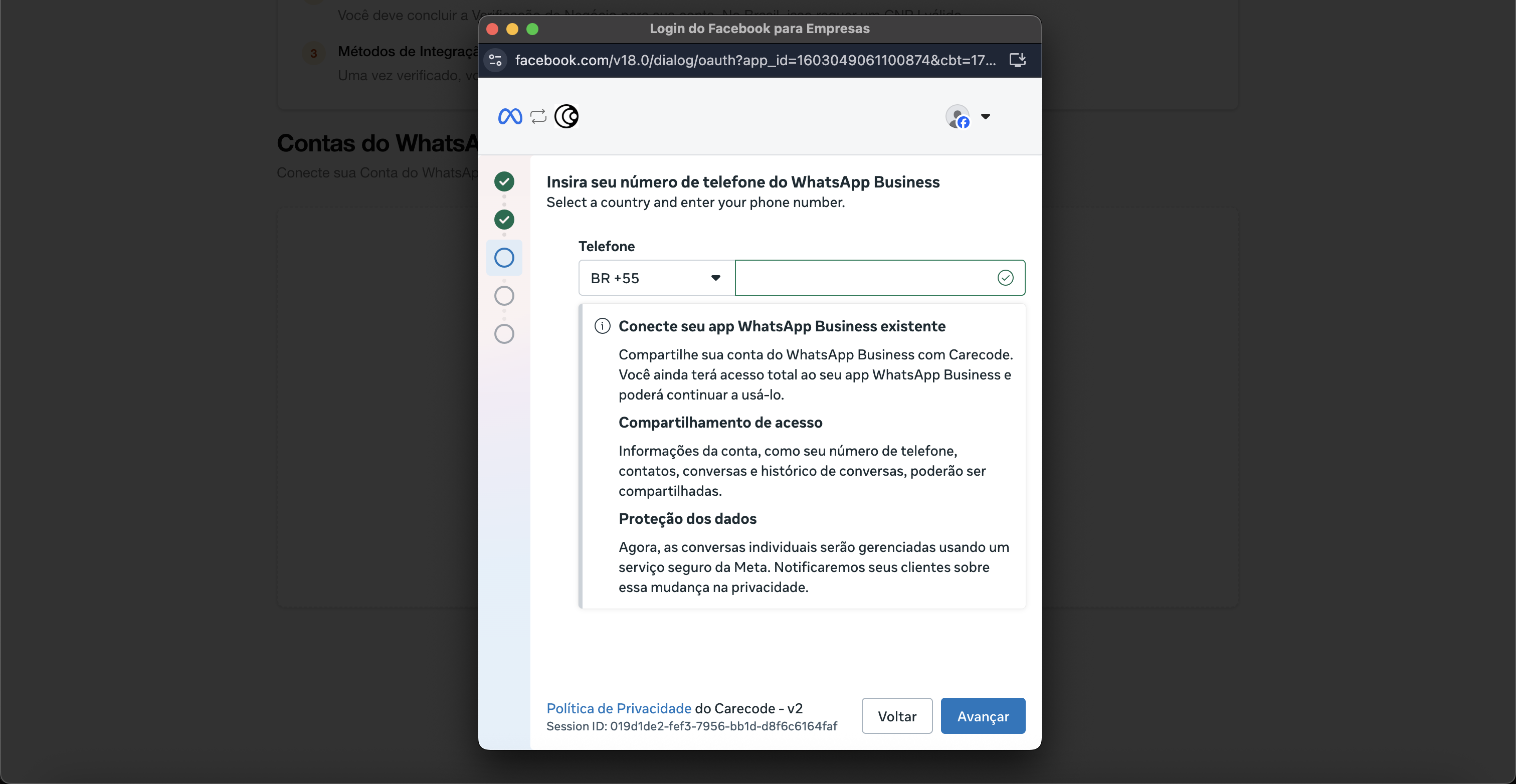
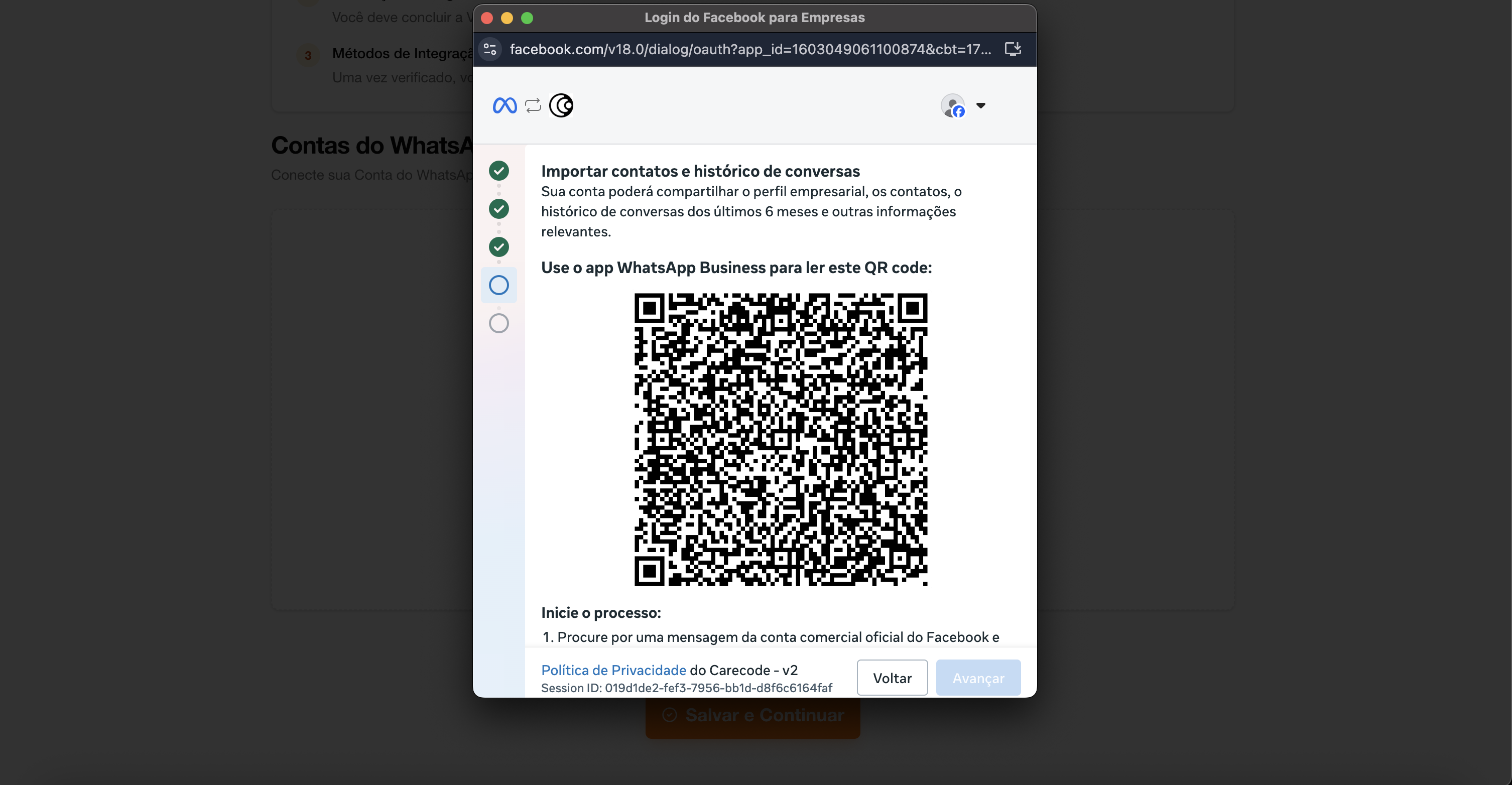
Depois de aceitá-las, o Facebook irá enviar uma mensagem no WhatsApp do número escolhido e um QR Code será gerado. Você pode opcionalmente descer a tela e optar por digitar um código.
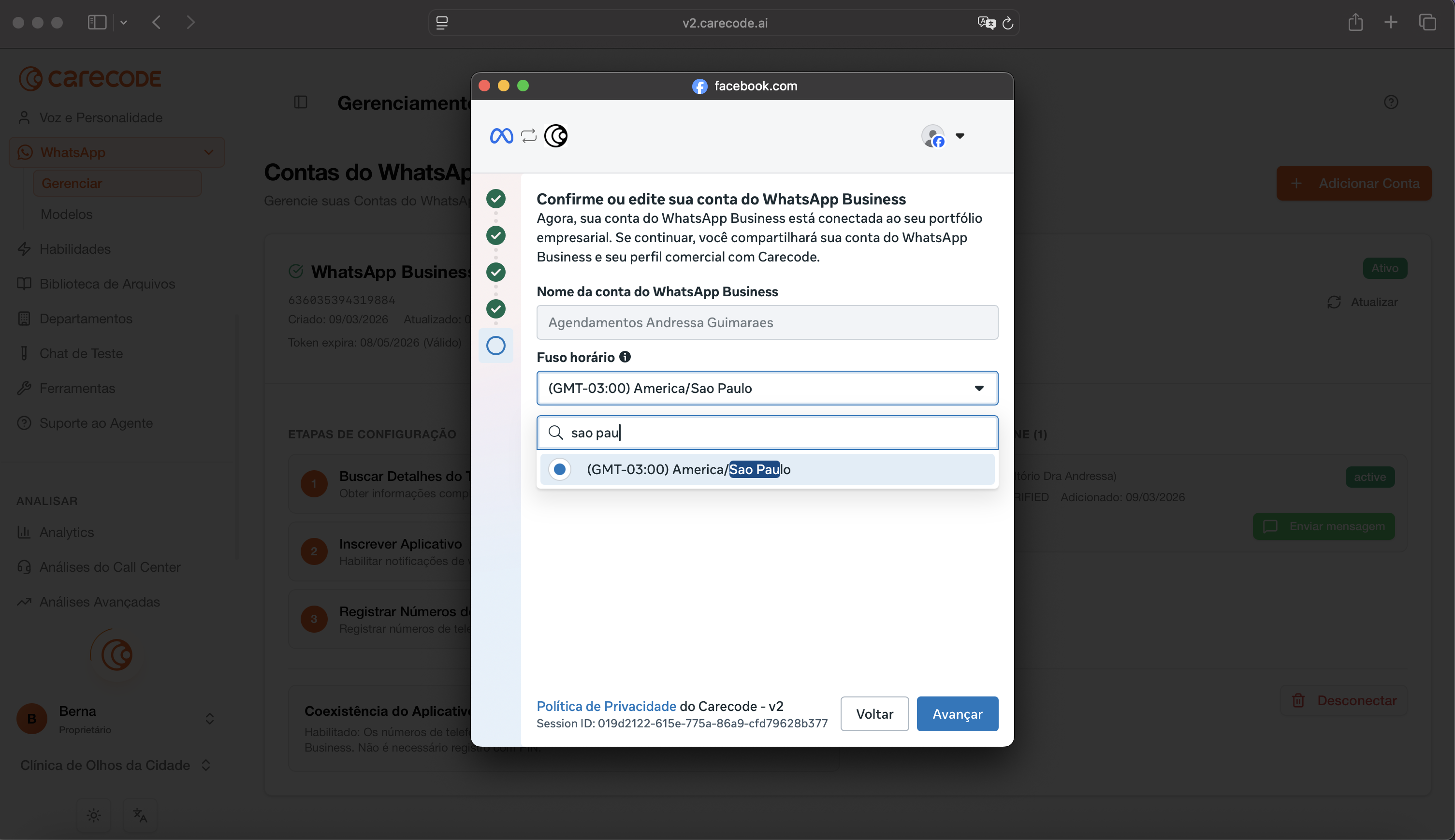
Pronto, após essa etapa, aceite as permissões, escolha o fuso horário correto "America/Sao_Paulo" (ou outro apropriado) e clique no botão avançar
Conclusão do processo de conexão
Finalize o processo na página da Carecode
Clique em confirmar e espere o modal da Meta/Facebook fechar Importante: não feche a aba do Facebook. Aguarde até que o modal feche automaticamente.
Aperte os botões de executar em 1. Buscar detalhes do telefone e em 2. Inscrever aplicativo. Em caso de sucesso, o portal ficará assim:
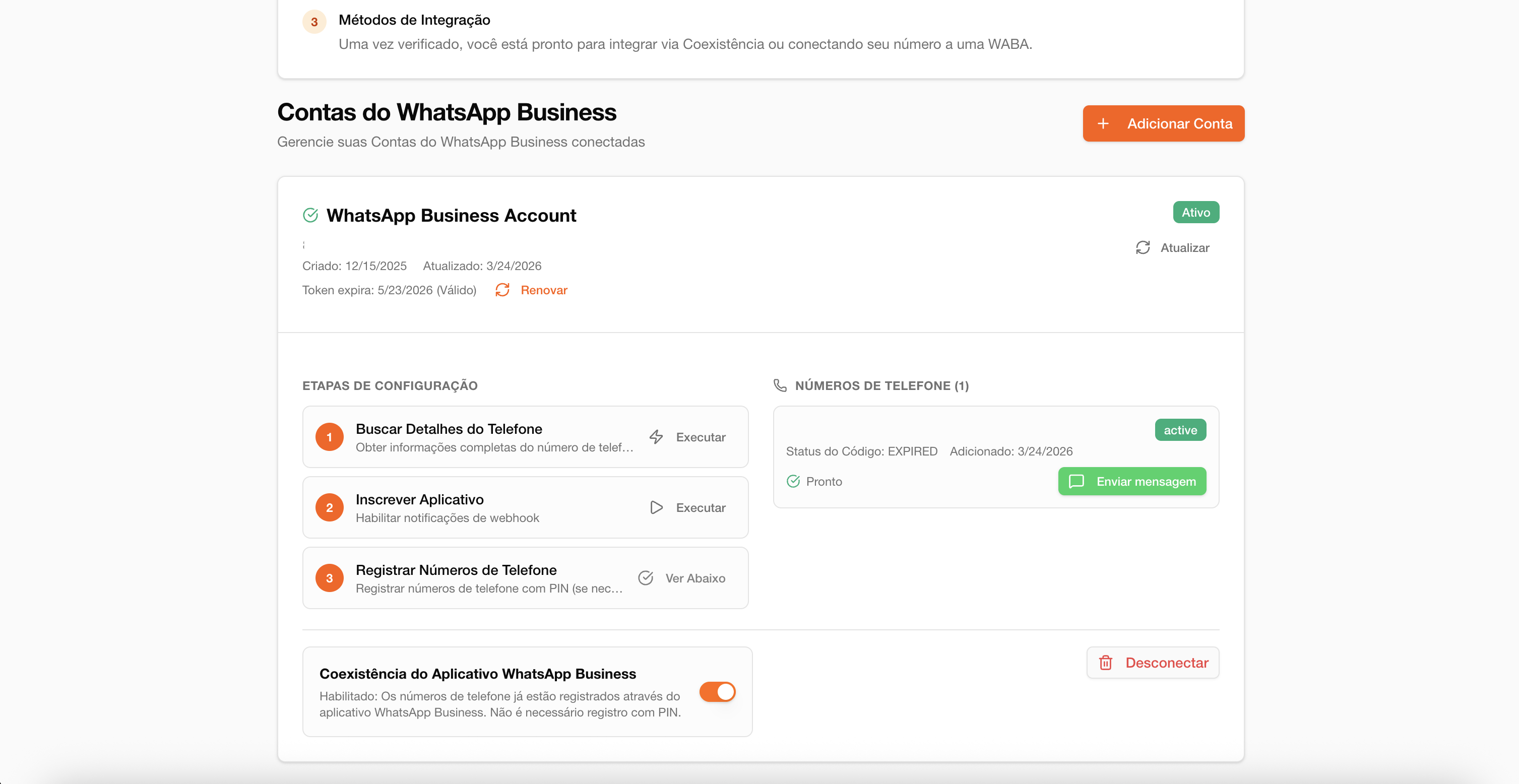
Se o processo falhar, recomece do início.
Verificação da Empresa
Pré-requisitos para verificação
Certifique-se de ter tudo pronto antes de iniciar a verificação, que libera o envio ilimitado de mensagens.
Você vai precisar de:
Acessar Verificação da Empresa
Inicie a verificação da empresa clicando em Ver Detalhes e depois Começar Verificação (ou Continuar) na página aberta.
business.facebook.com/latest/settings/business_infoNa página de business.facebook.com/latest/settings/business_info, clique em Verificação da Empresa e depois em Ver Detalhes.
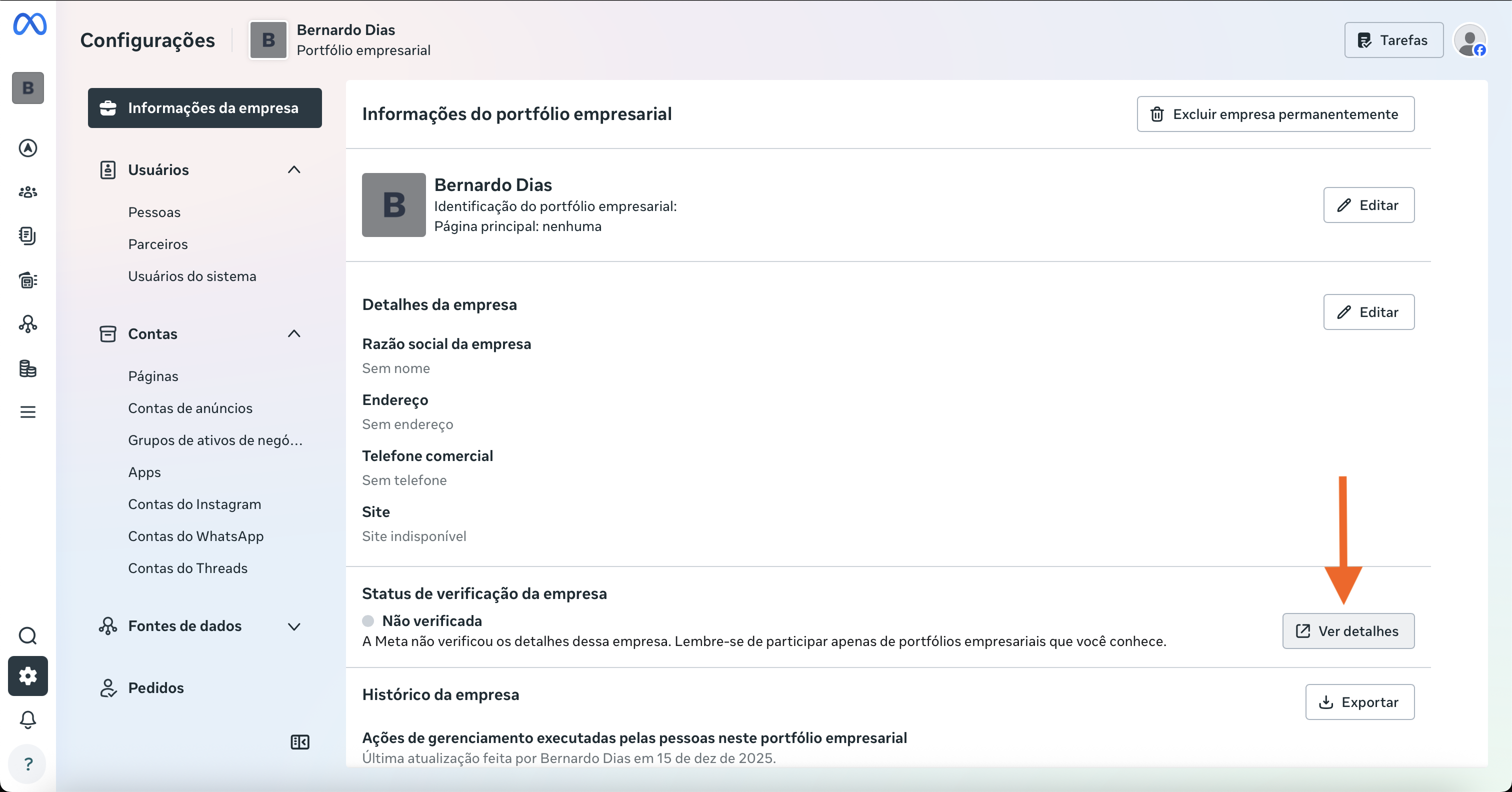
Depois, na outra aba aberta, clique em Começar Verificação (ou Continuar), conforme a imagem abaixo:
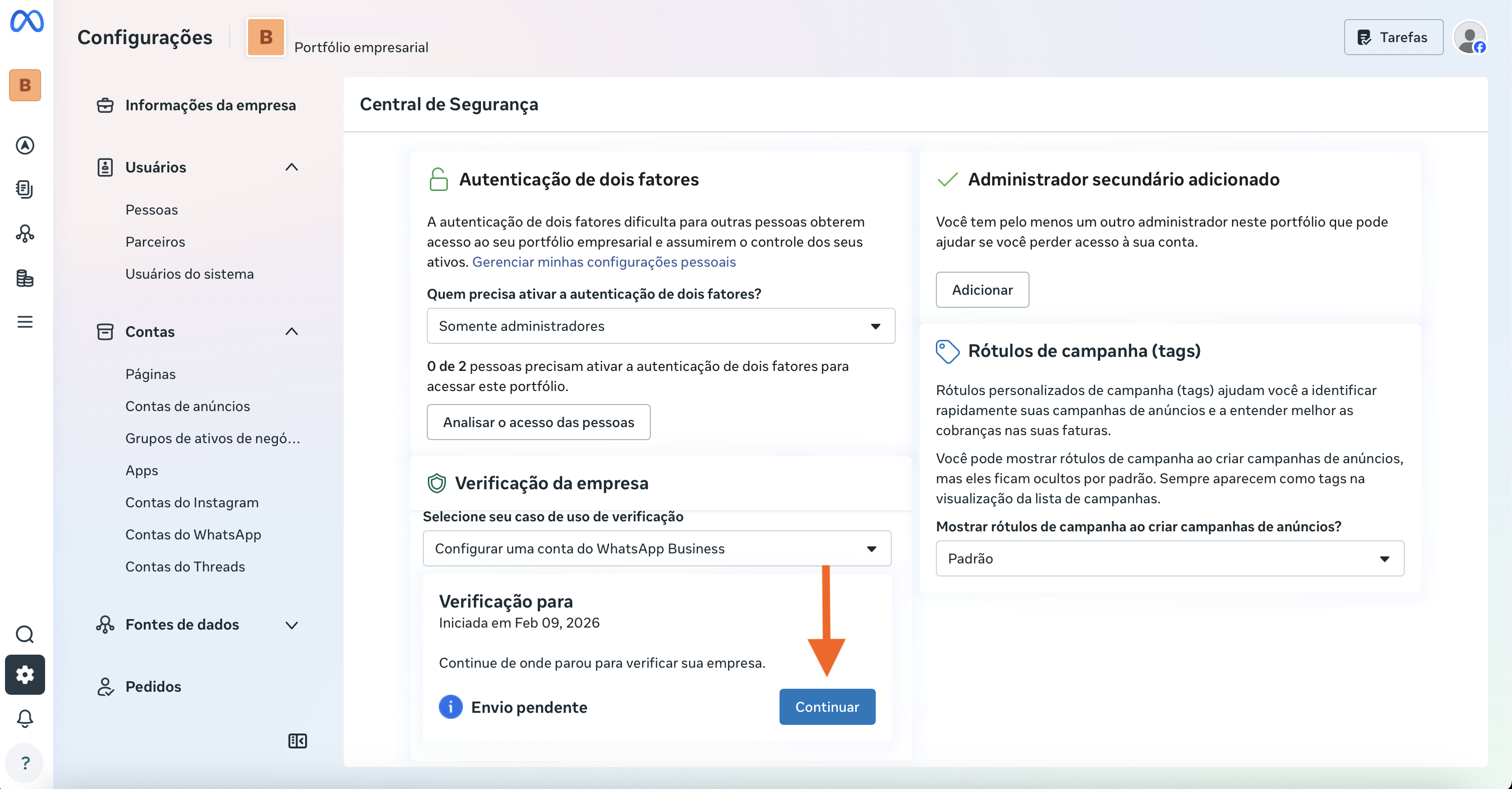
Iniciar verificação
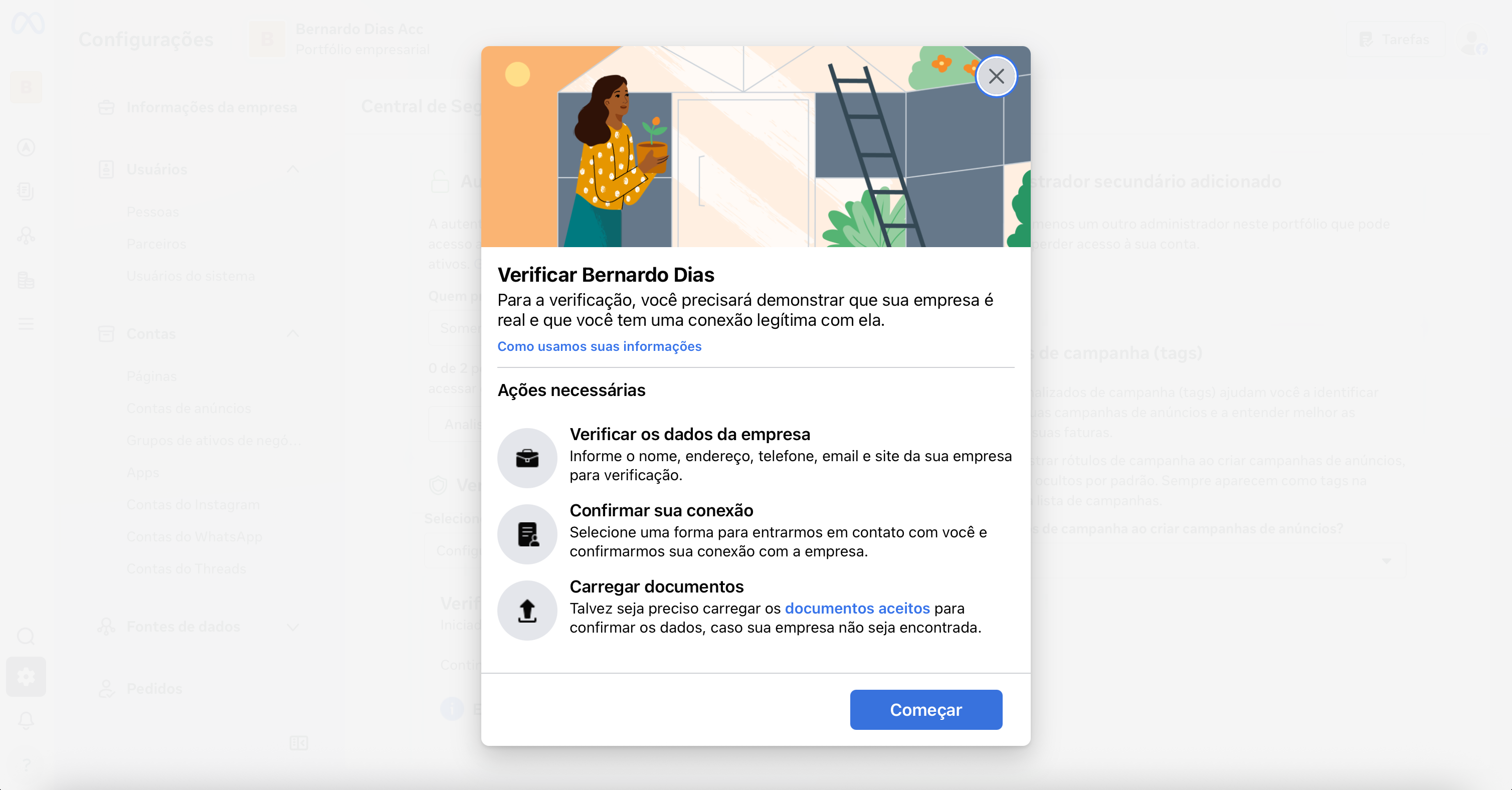
Siga o passo a passo da Meta para comprovar que sua empresa é legítima.
Dica: se a Meta sugerir empresas em 'Selecione a sua empresa', opte por uma que tenha o telefone ou site que você tem acesso. Se nenhuma corresponder, selecione 'Minha empresa não está na lista' e siga com upload de documentos.
Aguardar aprovação
Envie os documentos e aguarde a análise da Meta, que costuma levar até 2 dias úteis.
O processo normalmente leva 2 dias úteis. Por vezes, pode ser necessário refazê-lo. Você será notificado quando concluído.